Windows11系统电脑创建完整备份步骤 windows11怎么备份电脑系统?
Windows11系统电脑创建完整备份具体步骤
备份和还原功能让您可以将整个系统和文件的系统映像创建到外部硬盘驱动器或网络文件夹位置。但是,本指南将介绍创建USB存储(具有足够空间)的备份的步骤,因为这对大多数用户来说是最方便的过程。
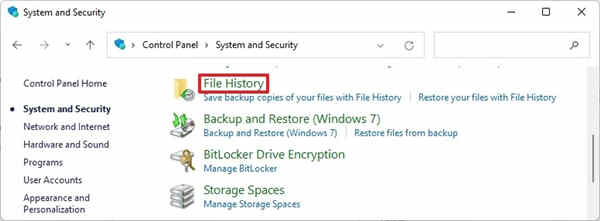
重要提示: Microsoft不再维护备份功能,但您仍然可以在它仍然可用时使用它来创建临时完整备份。
要在win11专业版上创建完整备份,请使用以下步骤:
1. 打开开始。
2. 搜索控制面板并单击顶部结果以打开应用程序。
3. 单击系统和安全。
4. 单击文件历史记录设置。
5. 单击左下角的系统映像备份选项。
6. 单击左侧导航窗格中的创建系统映像选项。
7. 选择在硬盘上选项。
8. 使用“在硬盘上”下拉菜单并选择Windows11完整备份目标。
9. 单击下一步按钮。
10. (可选)选择要包含在备份中的任何其他驱动器。
11. 单击下一步按钮。
12. 单击开始备份按钮。
13. 单击否按钮。
快速说明:您还会收到创建系统修复光盘的提示,但您可以跳过它。如果需要回滚到以前的安装,可以使用USB安装介质访问恢复设置。
14. 单击关闭按钮。
完成这些步骤后,将使用主硬盘驱动器和您可能选择的其他驱动器上的所有内容创建整个系统的备份。
该工具使用“影子复制”功能备份文件,即使它们处于打开状态且应用程序正在运行,这意味着您可以在此过程中继续工作。备份完成后,断开驱动器并将其存放在安全的地方。
如果您没有足够的空间来备份您的计算机,有许多出色的外置硬盘驱动器,但我们推荐WesternDigitalMyBook,因为它的可靠性和经济性。此外,它不如SSD快,但您可以使用其中一个存储容量高达14TB的驱动器来创建许多备份。






- 世界杯克罗地亚万人空巷 电视台取消原本节目改直播球队庆典
- 周末放映厅第一期 丹尼斯·塔诺维奇导演的无人区怎么样
- 天天资讯:工厂管理制度 计划管理员必须根据计划要求督促供应部门如期回购
- 鼠标突然不动但是灯还亮着怎么回事 为什么鼠标用一会就失灵
- 【播资讯】肯德基半价桶原价是多少 可以用肯德基app中的神奇钱包支付吗
- 几种简易的占卜方法介绍 蓍草占卜的简单方法详细讲解
- 哪个太阳能热水器比较好:力诺瑞特太阳能是亚洲最大的太阳能生产企业之一 独家焦点
- 天天简讯:阿里斯顿热水器优势分析 不仅热水速度快而且防腐耐热
- 龙之谷哪个职业最好 如何根据自己的游戏风格选择自己的职业
- 环球播报:文件夹权限设置怎么做 该如何更改或删除现有组或用户的权限
- 金喜善婚纱照 揭金喜善老公朴周永豪门背景:是乐山集团总裁次子 -今日热门
- 全球速看:挖煤神器使用方法介绍 特别针对小白的解决方法可以一看
- 韩式短发发型扎法:可以在刘海上绑一个可爱的苹果头-每日速看
- 十大日韩美女 中森明菜是具代表性的流行女歌手之一-天天简讯
- 澳门旅游塔蹦极价格表 在澳门塔蹦极一次需要多少钱
- 美的空调机价格表汇总 以及美的空调机的产品特点讲解
- Steam Deck首次降价促销!三种型号均可享9折优惠
- 每日热门:史上超好听的30首钢琴曲推荐 帕切尔的雪之少女变奏曲听过吗
- 一年打造15个网红项目 挪威的水下餐厅你知道吗去过吗_天天消息
- 影音播放软件有哪些 GOM Player免费影片播放器好用吗
- 非诚勿扰乐嘉去哪了 乐嘉退出非诚勿扰原因 快来本文进行了解
- 天天新资讯:微信中的拍一拍是怎么弄的 如果想要修改个人的拍一拍内容该怎么做
- 环球要闻:移动积分怎么免费兑换话费 联通卡和电信卡能否互换
- 惠普笔记本电脑哪款好 惠普星13 Air轻薄本 锐龙版值得入手吗
- 无缘决赛!韩媒花样甩锅:队长因中国球员犯规而伤退_天天热头条
- 林志玲春晚魔术 丁建中现场表演魔术都为观众带来什么样的惊喜
- 货币基金购买技巧有哪些 货币基金的特征你都了解吗 全球速读
- 红牛价格一罐多少钱 红牛维生素功能饮料一天只能喝多少|天天时讯
- 镁光ssd硬盘怎么样 同时开启五个任务会出现什么情况
- 幕布尺寸对照表一览 对比度推荐5000:1 亮度推荐1500到3000流明 世界短讯
- 现在做跨境电商靠谱吗 注意警惕跨境电商培训的骗局
- ipad好玩的游戏有哪些 什么样的休闲益智类小游戏比较有趣
- 联想服务器专卖店 SR658 机架式服务器适用于哪些工作负载
- 山海经怪兽图片大全 形象像一般猫头鹰的就叫做孰湖
- 微博禁言是什么状态:将在“全站范围”内被禁用评论功能3天
- 创维显示屏好用吗 G90 48英寸4K OLED显示器测评总结
- 焦点滚动:微软计划内测Windows 12 还送一枚U盘
- 环球动态:dnf虚拟加点器该怎么用 让我们一起揭开神秘玩法的面纱
- ab互为质数什么意思 完全平方数是什么 如何才能对其进行证明
- 键盘记录者程序是什么怎么用 键盘监视器体系结构讲解
- 全球视点!迪拜位居世界顶级豪华房地产市场之首
- 汽车之家李想简历 李想与汽车之家的缘分是如何宣告终结的-天天即时看
- 笔记本风扇转速调节方法 如果设计难以改变该怎样做
- 天天热头条丨佳能s70报价及评测介绍 随着时间流逝报价呈降低趋势
- 天天精选!诺基亚lumia1520参数 6英寸屏幕显示效果出色 外观配色亮眼
- 淘宝热门关键词排行榜 影响搜索排名的因素都有哪些|世界视点
- VBA代码解释器正式发布 不会英文也不怕!
- 宏碁笔记本触摸板无法使用怎么办 若没有独立按键的解决方法是什么
- 2023 年房地产市场:价格继续呈下降趋势
- 电脑不能关机怎么办 怎么确定退出Windows时的声音文件损坏问题
- 三星b309手机刷机准备与介绍 以及操作流程简单讲解_每日播报
- 齿条图纸技术参数 标准齿条规格尺寸的相关内容科普
- oa系统开发教程来了 OA系统开发主要功能都有哪些 天天速讯
- 天天观察:商用电脑用户注意 12代酷睿主机还能买吗
- 中兴v889s手机怎么使用 自带的中兴掌心管家功能强大
- 360浏览器直播视频方法介绍 怎么开启独立直播窗口
- 驰为平板电脑最全刷机教程 平板电脑与电脑连接时要注意什么|讯息
- 天天快看点丨海尔t6详细介绍 为其第一款采用32nm制程技术的笔记本
- 怎么装xp系统步骤图解 解压后即可快速安装的方法来了 当前看点
- 天天新动态:三星win10系统官网下载 有需要的用户可以在此下载安装体验
- 热点!怎么申请鸿蒙系统升级你知道吗 希望这个方法对大家有所帮助
- dwg格式文件用什么软件打开 可以打开dwg格式的软件有哪些? 今日热门
- Windows10系统安装迅雷看看播放器失败 可以按照这些步骤操作解决|快资讯
- 诺基亚73怎么样?采用Symbian OS9.1操作系统 拍摄更出色
- 天天视点!iPhone6s自动关机解决方法:直接去苹果直营店进行验证
- 当前热点-电脑连接功放的方法 电脑接HIFI功放的设备请求以及需要的线材都是什么
- uv镜作用是什么 uv镜相关介绍:附属功能之一是保护镜头镀膜
- 全球观热点:苹果3代手机图片欣赏 正面为宽阔大屏 机身结构简洁有力
- 全球今头条!iPhone4s越狱教程 iPhone4s越狱后如何恢复 优化操作都是什么
- 微星星影15游戏本评测:主流价位堆料神机
- win10系统如何解除word安全模式 有需要的用户们可以一起来看看|环球要闻
- itouch4如何越狱 准备好手机开始越狱之前还有哪些步骤
- 【手慢无】办公党首选!红米BookPro 15 2022款直降700元_天天观热点
- 教你win7如何更改无线路由器密码 快和小编一起去了解一下 环球热资讯
- 笔记本电脑功率有多大 独显笔记本电脑的功率多是90w左右吗_环球新视野
- Windows10系统启动Windows Defender的方法 详细方法的相关内容就在本文
- 手机连接wifi显示不可上网怎么办 只要更改IP地址静态状态即可 环球头条
- 精彩看点:如何才能拍摄好雪景 注意准确的曝光是拍雪的首要要素
- 全球动态:蓝牙耳机怎么连接手机 蓝牙耳机配对成功的诀窍是什么
- 今日热文:电脑怎么接功放?功放电脑接有哪些技巧?连接功放操作步骤说明
- 天天资讯:玩游戏的电脑配置有哪些 神舟战神G60-I7 D1的参考报价为6499元
- 电脑开机显示器无信号 若屏幕黑屏无任何提示 可能是电源线或电源的问题|全球观点
- 电脑IE浏览器无法上网 本文将提供以下几种解决方法给大家参考_全球实时
- windows7系统PPS播放经常花屏:删除视频DSP中的qqlive插件即可-环球关注
- 今日热搜:thinkpad u盘安装win7教程 安装准备可以分为这四步
- 【聚看点】win10系统无法打开腾讯电脑管家 赶紧来参照本文图文教程吧
- 环球最资讯丨U盘开机启动项怎么设置 开机启动热键一览表正式出炉
- win7如何获取win10更新程序 怎么才能接收到免费升级win10的推送消息
- 最新gtx1050ti天梯图排行 中上部分依旧是中高端显卡系列
- win7系统怎么做wifi热点?如果想设置的可以直接阅读下文
- 电脑提示需要安装.Net Framework 3.5 建议参考本文步骤来进行解决
- win7开机后打不开输入法怎么办 有这两种方法皆可恢复语言栏 动态
- 避免越用越卡 新电脑到手后记得做三件事
- 环球速读:我国率先研发 全球6G技术大会即将召开:2030年商用
- 【独家】流星体绕什么公转(流星体)
- 短讯!旅美大熊猫最新画面:丫丫吃甘蔗小心翼翼不舍得浪费
- 从1万5到4万 13代酷睿i9+RTX 4080游戏本谁是性价比之王! 世界聚焦
- 升级涨价的理由充分吗?曝苹果将提高iPhone 15 Pro的价格
- 长沙车展门票预售周五起每张优惠5元_环球快播报
- 2019年社保基数(2019年社保怎么交)
新闻排行
-
 环球观察:4699元起!荣耀MagicBook X 2022款全渠道首销:媲美纸质书阅读体验
 -
 【环球热闻】微软10.12举行发布会:预计推新一代Surface电脑
 -
 今日热讯:具有V形缺口 英伟达已公布RTX 4090公版PCB设计
 -
 微速讯:支持客制化动态照明 微星介绍RTX 4090 超龙显卡
 -
 【独家焦点】【手慢无】ikbc无线青轴机械键盘直降180元!
 -
 要闻:微软新品发布会定档 Surface系列新品或迎全面更新
 -
 热议:【手慢无】现在可入!1TB M.2接口固态仅需389元
 -
 世界速读:荣耀MagicBook V14 2022开售 隔空手势操作太方便
 -
 全球热消息:酷睿i9-12900H下放 联想小新Pro 14/16将升级顶级核心
 -
 【天天时快讯】【手慢无】七彩虹RTX3060显卡价格下降!到手仅需2799
精彩推荐
超前放送
- Windows11系统电脑创建完整备份...
- win7取消自动锁屏功能具体设置方...
- win10提示此站点不安全打不开网...
- win10登录微软帐号时一直转圈是...
- win10电脑自带应用商店连不上网...
- 怎么把Windows11的任务栏移动到...
- Win10系统禁用家庭组方法步骤 W...
- 天天新消息丨AI作画功能惹争议 ...
- OpenAI创始人回应不公开ChatGPT...
- Win10系统的更新拒绝访问是什么...
- 实测百度文心一言:可以写报告、...
- 社区回应2岁女童摸狗意外被咬 ...
- 学生出游贴“绑架”纸条 大巴被...
- 电脑的hosts修改之后无法保存是...
- win10定时关机命令介绍 电脑的...
- win10没法使用鼠标唤醒屏幕怎么...
- 新装的win10没法联网是哪里的问...
- 【手慢无】 优惠活动太给力!神...
- 【手慢无】优惠力度太惊人!3999...
- 当前视点!4p什么意思 4P营销术...
- 太平洋lol英雄联盟:幻影战队皮...
- 网络模特是如何兴起的:这份新兴...
- HyperSnap-DX_6.31.01及专业级抓...
- 【全球新视野】小米6亮银探索版...
- 赛睿kinzuv2评测 V3在赛睿kinzu...
- 关于12月12号是什么日子的介绍 ...
- 全球看点:sli技术是什么意思 ...
- 每日热议!mp3修复技巧 MP3维修...
- 英特尔g41显卡讲解:是英特尔G4...
- 关于洛克比的介绍 是英国苏格兰...
- 今日讯!关于绿化园林的介绍 随...
- 缘定诛仙被越来越多的人所熟知 ...
- 资讯推荐:口袋妖怪黄金手指gs码...
- 糖果使徒是万圣节限定皮肤吗 “...
- 十大热门水枪玩具排行榜 孩之宝...
- Win8.1升级 只需要在线更新直接...
- 当前快看:猫和老鼠胡桃夹子 《...
- 金亚荣综艺节目 这件事究竟是怎...
- CSF文件播放器官方版 集视频流...
- 山东区号是多少号码 青岛是0532...
- 关于xp sp2补丁的介绍 已经新...
- 光驱不读盘的原因及解决办法 怎...
- Windows11下载动态壁纸具体步骤...
- 【新要闻】联想z460联想笔记本 ...
- 每日聚焦:联想y460n-ith中关村...
- core m处理器 新Macbook的心脏...
- 几秒钟做成PPT、Excel!GPT-4植...
- 与 Pixel 7 Pro 相比 Pixel...
- 关于被炉猫的介绍 在作品中是属...
- 暗黑3读取你的英雄时发生一项错...